Tener una página web hoy en día no es suficiente. Muchas personas creen que con “estar en internet” ya están haciendo lo correcto, pero la realidad es otra. Lo cierto es que tu página web no convierte
Hay páginas web que reciben visitas todos los días… y aún así no venden.
¿Por qué pasa esto?
La respuesta es simple: no es falta de tráfico, es falta de conversión.
¿Por qué mi página web no convierte aunque tenga visitas?
Este es uno de los problemas más comunes.
Puedes tener tráfico, pero si tu sitio no está bien estructurado, no generará resultados. En otras palabras, una página web no vende por accidente: hay razones claras detrás.
Y eso significa una cosa: estás perdiendo clientes potenciales sin darte cuenta.
Errores en una página web que no genera clientes
A continuación, algunos de los errores más frecuentes:
❌ No queda claro qué haces Si un usuario entra y no entiende tu servicio en segundos, se va.
❌ No hay un botón claro Una página web sin dirección confunde. El usuario no sabe qué hacer.
❌ No genera confianza Sin testimonios, diseño profesional o claridad, una web pierde credibilidad.
Estos son errores típicos en una página web sin ventas.
Cómo mejorar la conversión de tu página web
La buena noticia es que todo esto se puede corregir.
Para que una web funcione, debe:
✔ Explicar claramente lo que haces ✔ Guiar al usuario paso a paso ✔ Generar confianza desde el inicio ✔ Tener llamadas a la acción visibles
Cuando haces esto, tu sitio deja de ser solo una página… y empieza a convertirse en una herramienta para conseguir clientes.
¿Quieres saber si tu página web está perdiendo clientes?
Si sientes que tu página web no convierte, puedo ayudarte a detectarlo.
Estoy realizando una revisión de página web gratis, donde analizo tu sitio y te digo exactamente qué puedes mejorar.
Sígueme y aprende más sobre cómo mejorar tu página
Si quieres más consejos como este:
📌 En Instagram comparto tips rápidos y ejemplos reales 📌 En Facebook explico estrategias más a fondo 📌 Y aquí en el blog te doy contenido completo para mejorar tu negocio
Llevas años visitando páginas web. Probablemente decenas al día. Pero si alguien te preguntara cómo están hechas, ¿sabrías responder algo más allá de «con computadoras y código»?
No te preocupes. La mayoría de la gente tampoco lo sabe, y eso incluye a personas que usan la web profesionalmente todos los días. Lo que sí es cierto es que entenderlo cambia la manera en que la ves — y abre una puerta que, una vez abierta, es difícil cerrar.
Una página web es, básicamente, un documento
Así como existe un documento de Word, un PDF o una hoja de Excel, una página web es también un tipo de documento. La diferencia está en que fue diseñado para verse dentro de un programa específico: el navegador. Ya sea Chrome, Firefox, Edge o Safari, todos hacen lo mismo — leer ese documento y mostrártelo de manera visual.
Cuando escribes una dirección en la barra de tu navegador y presionas Enter, tu dispositivo va a buscar ese documento a otro lugar (un servidor, que es básicamente una computadora siempre encendida y conectada a internet), lo trae, y el navegador se encarga de «traducirlo» a lo que tú ves en pantalla: colores, textos, imágenes, botones.
¿Y en qué está escrito ese documento? En un lenguaje llamado HTML. De eso hablaremos más adelante. Por ahora quédate con la idea clave: una página web es un documento digital que vive en un servidor y que el navegador interpreta para mostrártelo.
¿Estática o dinámica? No es lo mismo
No todas las páginas web funcionan igual. Hay dos tipos básicos, y vale la pena distinguirlos desde el principio.
Una página estática muestra siempre el mismo contenido a todos los que la visitan. Es como un cartel digital: está ahí, se ve bien, pero no cambia según quién la vea ni qué haga. Son más simples de construir y perfectas para empezar a aprender.
Una página dinámica, en cambio, genera contenido personalizado en tiempo real. Cuando entras a tu cuenta de Netflix y ves recomendaciones basadas en lo que has visto, eso es una página dinámica. Cuando publicas algo en redes sociales y aparece en el feed de tus contactos al instante, también. Detrás de eso hay mucha más tecnología involucrada — bases de datos, servidores, lenguajes de programación del lado del servidor.
La buena noticia: para aprender a hacer páginas web, empiezas por las estáticas. Y con HTML, ya puedes construir algo real desde la primera lección.
¿Y un sitio web es lo mismo que una página web?
No exactamente, aunque se usan como sinónimos todo el tiempo. Una página web es un documento individual. Un sitio web es un conjunto de páginas relacionadas bajo el mismo dominio. Por ejemplo, la página de inicio de Wikipedia es una página web; Wikipedia completa, con todos sus artículos, es un sitio web.
Cuando aprendes HTML, empiezas por crear páginas. Después, cuando conectas varias entre sí, ya tienes un sitio.
¿Qué hay detrás de lo que ves?
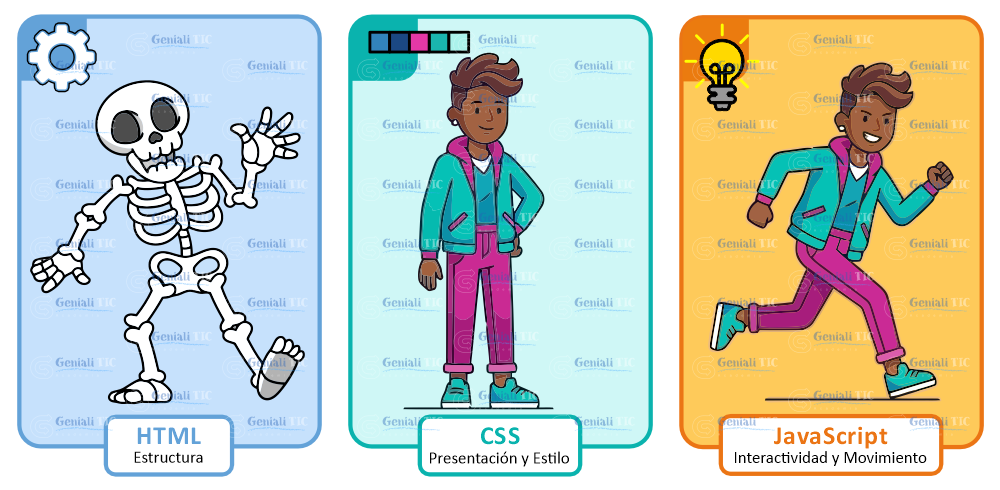
Cuando visitas cualquier página, estás viendo el resultado final. Pero detrás de esa pantalla hay tres tecnologías que trabajan juntas, y entender para qué sirve cada una te dará una ventaja enorme cuando empieces a aprender.
HTML es la estructura. Piénsalo como el esqueleto: define qué elementos existen en la página y en qué orden aparecen. Un título, un párrafo, una imagen, un enlace — todo eso lo pone HTML. Sin él, simplemente no hay nada que mostrar.
CSS es la apariencia. Una vez que HTML pone los elementos, CSS decide cómo se ven: colores, tipografías, tamaños, espaciados. Es lo que convierte una lista aburrida de texto en una página visualmente atractiva. Sin CSS, todo se vería como un documento de texto plano de los años 90.
JavaScript es el comportamiento. Es lo que hace que una página responda a lo que haces: un menú que se despliega, una notificación que aparece, un carrito de compras que se actualiza sin recargar la página. Sin JavaScript, las páginas serían estáticas, como folletos digitales sin vida propia.
Las tres son complementarias — cada una resuelve un problema distinto. Y no necesitas dominarlas al mismo tiempo para empezar. Todo comienza con HTML, y eso es exactamente lo que puedes aprender hoy.
¿Lo puedes ver tú mismo?
Sí, ahora mismo, sin instalar nada.
Abre cualquier página web, haz clic derecho sobre cualquier parte de ella y selecciona Inspeccionar (o «Inspect» si tu navegador está en inglés). Se abrirá un panel que muestra el código HTML real de esa página. Lo que ves ahí es exactamente lo que el navegador interpretó para mostrarte lo que estás viendo.
Puedes hacerlo en Google, en Wikipedia, en cualquier sitio. Es un hábito que tienen todos los que aprenden desarrollo web: ver cómo lo hacen los demás. Y una vez que sabes leer HTML, ese panel deja de ser un misterio y se convierte en una herramienta.
¿Por qué aprender HTML si ya existen herramientas como WordPress o Wix?
Es una pregunta válida, y merece una respuesta honesta.
Herramientas como WordPress, Wix o Squarespace son útiles para montar algo rápido sin escribir una sola línea de código. Pero tienen un límite claro: cuando algo no funciona como quieres, cuando necesitas personalizar algo que la herramienta no permite, o cuando un cliente te pide algo específico, te quedas sin opciones.
Quien entiende HTML no tiene ese techo. Puede trabajar con cualquier herramienta, entender lo que hace, modificarla y resolver problemas que otros no pueden. La diferencia no es solo técnica — es la diferencia entre usar algo y entenderlo.
Además, HTML es el punto de entrada más accesible que existe en el mundo del desarrollo web. No requiere instalaciones complejas, no necesitas experiencia previa y los resultados se ven de inmediato en el navegador. Es, literalmente, el mejor lugar para empezar.
¿Quieres aprender a construirlas tú mismo?
Si llegaste hasta aquí, ya tienes algo que mucha gente no tiene: contexto. Sabes qué es una página web, cómo funciona por dentro y qué tecnologías la hacen posible. El siguiente paso natural es aprender a crear una tú mismo, desde cero, sin conocimientos previos.
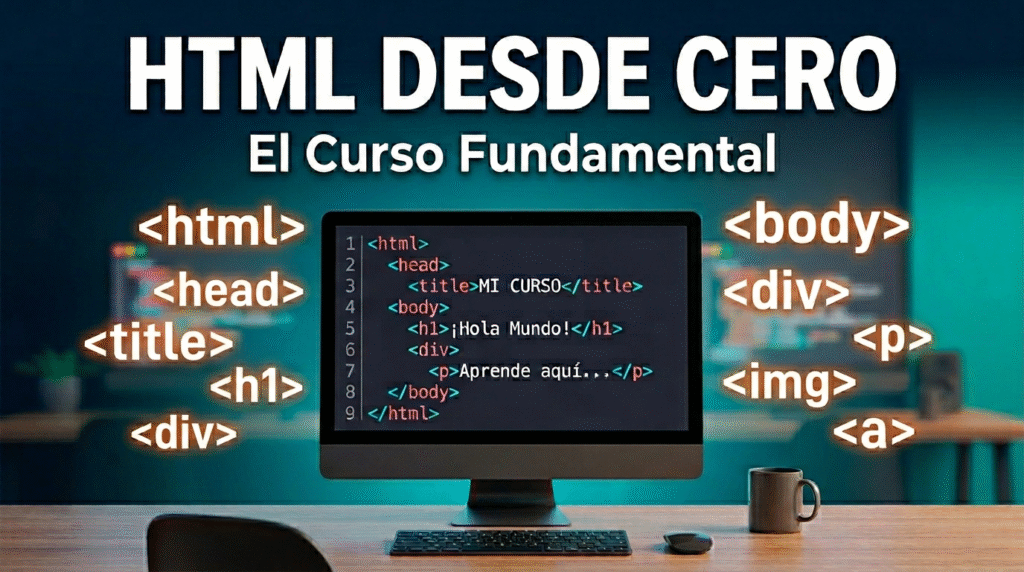
Para eso existe HTML desde cero, un curso diseñado exactamente para quien está donde tú estás ahora: con ganas de aprender, sin saber por dónde empezar. Sin tecnicismos innecesarios, sin dar por sentado que ya sabes algo, y con resultados visibles desde la primera lección.
🎓 HTML desde cero — Empieza hoy
El curso que te lleva de no saber nada a construir tu primera página web, paso a paso.
Y si prefieres empezar por el video de esta lección — donde explicamos qué es una página web de manera visual y en menos de 3 minutos — también lo tienes aquí:
¿Prefieres aprender acompañado? Únete a Quiero ser diseñador web, la comunidad de Facebook donde compartimos tips, tutoriales y retos para aprender diseño web de manera práctica. Un lugar para preguntar sin miedo, avanzar a tu ritmo y conectar con personas que están en el mismo camino que tú.
¿Por Qué Tu Sitio Web Va Lento? La Memoria Caché Puede Ser el Problema
¿Alguna vez te ha pasado que tu sitio web carga súper lento y no sabes por qué? 🤔 La respuesta podría estar en algo quue se conoce en el argot como memoria caché. En este artículo te voy a explicar TODO lo que necesitas saber sobre ella, por qué es importante limpiarla y cómo hacerlo paso a paso en Hostinger. Aquí te decimos Cómo limpiar la memoria caché de un subdominio en HOSTINGER
💡 Dato curioso: Un sitio web que tarda más de 3 segundos en cargar pierde hasta el 40% de sus visitantes. ¡La caché puede ser tu salvación!
¿Qué es Exactamente la Memoria Caché de un Sitio Web?
La memoria caché es como un almacén temporal donde tu sitio web guarda copias de archivos, imágenes y datos para que las páginas carguen más rápido. Imagínate que es como tener una despensa en casa: en lugar de ir al supermercado cada vez que necesitas algo, ya tienes los productos básicos guardados.
Tipos de Caché que Debes Conocer:
1. Caché del Servidor (Hosting)
Se guarda en el servidor donde está alojado tu sitio
Incluye archivos HTML, CSS, JavaScript e imágenes
Es la que más impacto tiene en la velocidad
2. Caché del CDN (Content Delivery Network, en inglés y Red de Distribución de Contenido, traducido al español)
Distribuye tu contenido en servidores globales
Reduce la distancia entre el usuario y el servidor
Mejora la velocidad de carga mundial
3. Caché de Base de Datos
Almacena consultas frecuentes de la base de datos
Especialmente importante en WordPress
Reduce la carga del servidor
Caché del Sitio Web VS Caché del Navegador: ¿Cuál es la Diferencia?
Esta es una confusión súper común, pero la diferencia es clave:
🌐 Caché del Sitio Web (Server-Side o en el lado del Servidor)
Ubicación: En el servidor de hosting
Control: Lo manejas tú como administrador
Impacto: Afecta a TODOS los visitantes
Duración: Puedes configurar cuánto tiempo se guarda
Limpieza: Requiere acceso al panel de hosting o mediante plugins
💻 Caché del Navegador (Client-Side o en el lado del Cliente)
Ubicación: En la computadora de cada usuario
Control: Lo maneja cada visitante individualmente
Impacto: Solo afecta al usuario específico
Duración: Depende de la configuración del navegador
Limpieza: Cada usuario debe limpiarla por su cuenta
¿Cuándo y Por Qué Debes Limpiar la Memoria Caché de tu Sitio Web?
Situaciones Donde ES NECESARIO Limpiar la Caché:
✅ Después de actualizar tu sitio web
Cambios en el diseño o en su contenido que no se ven reflejados
Los visitantes siguen viendo la versión anterior
✅ Cuando instalas nuevos plugins o themes
Conflictos entre código nuevo y caché antigua
Funcionalidades que no cargan correctamente
✅ Si tu sitio muestra errores extraños
Páginas que se ven mal o incompletas
Problemas de CSS o JavaScript
✅ Después de cambios en el código
Modificaciones en archivos de tema
Actualizaciones de WordPress core
✅ Problemas de velocidad de carga
Archivos de caché corruptos o muy antiguos
Optimización del rendimiento general
Señales de Alerta Que Indican Problemas de Caché:
🚨 Tu sitio se ve diferente en distintos dispositivos
🚨 Los cambios que haces no aparecen en el sitio
🚨 Errores 404 en páginas que sí existen
🚨 Imágenes que no cargan o se ven rotas
🚨 CSS que no se aplica correctamente
🚨 Sitio web que pareciera no contar con la hoja de estilos CSS
Guía Paso a Paso: Cómo Limpiar la Caché de un Subdominio en Hostinger
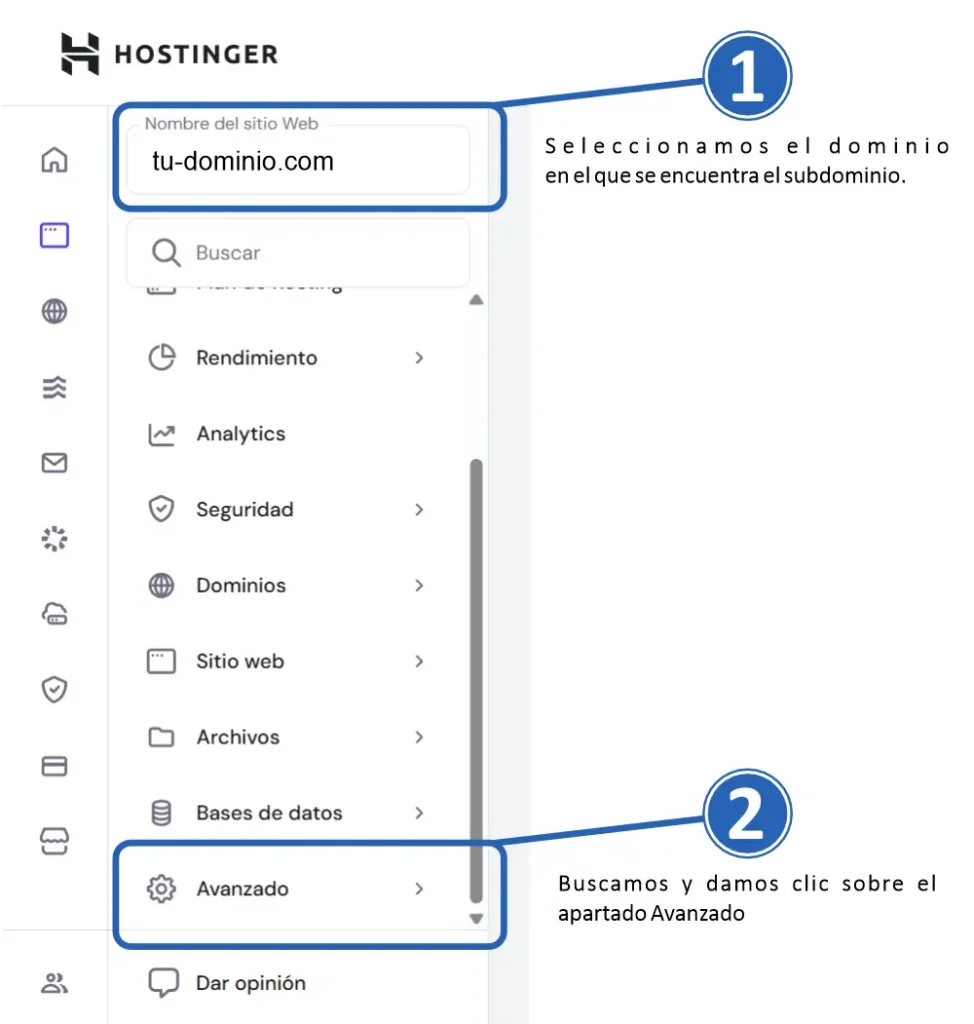
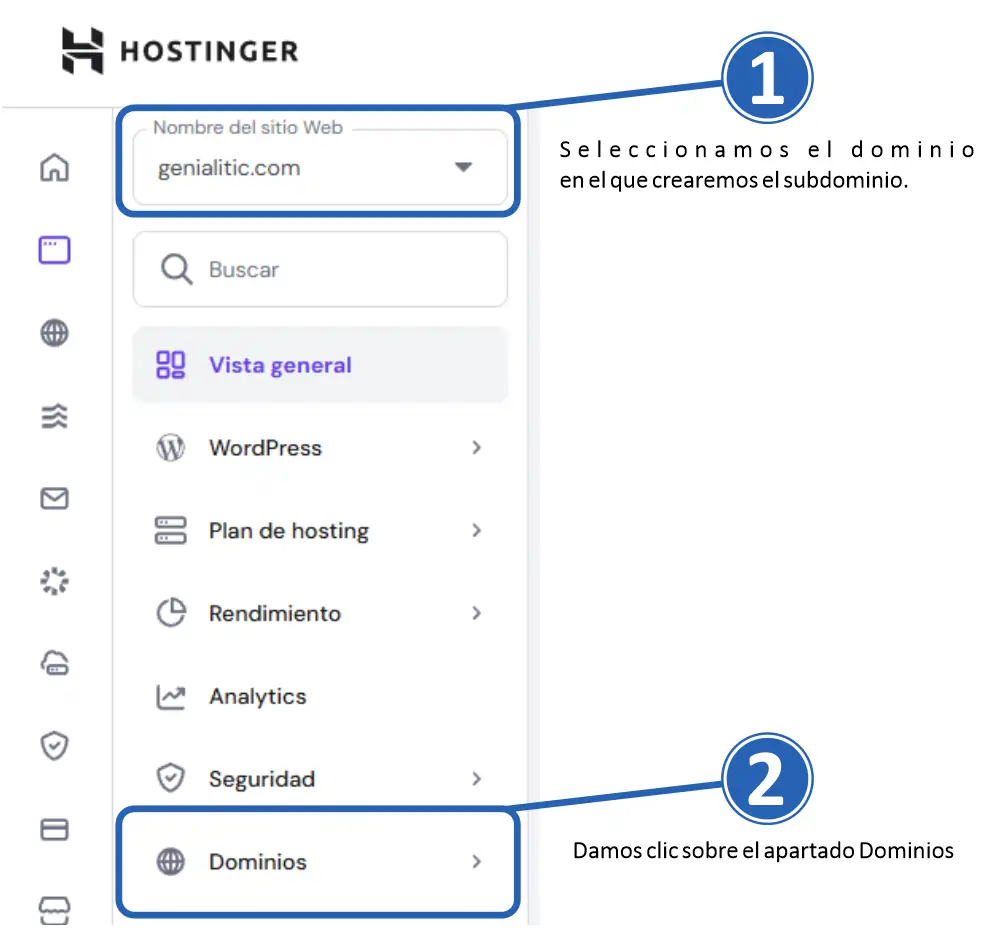
Selecciona el dominio en el que se encuentra tu subdominio
Paso 2: Navega a la Sección Avanzado
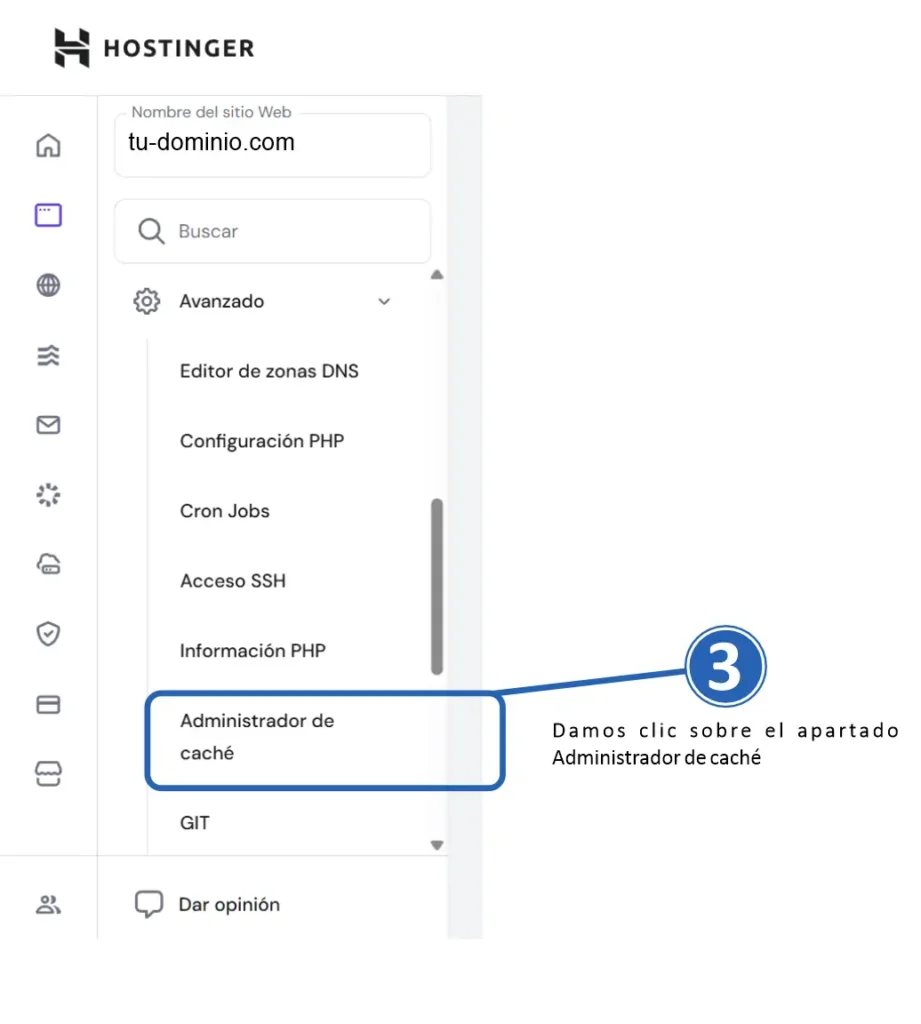
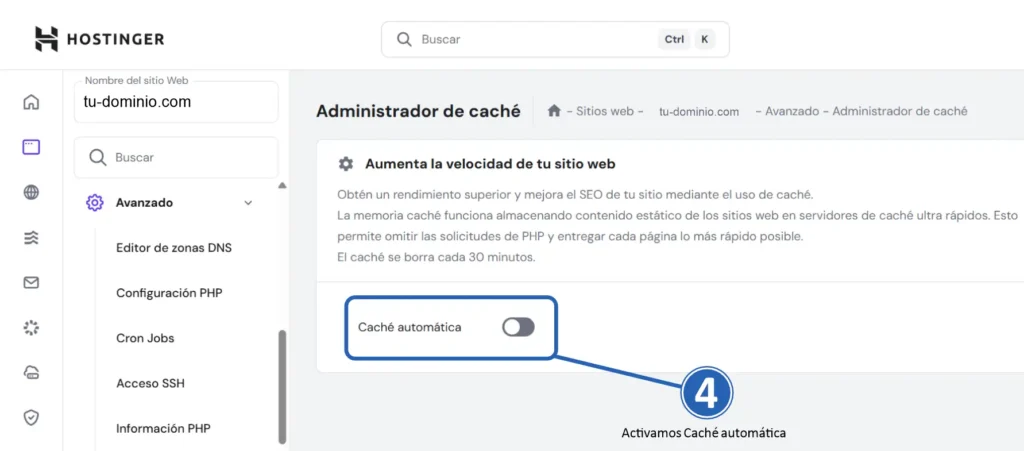
Una vez en Avanzado, busca la opción Administrador de Caché
Paso 3: Activa la opción Caché automática
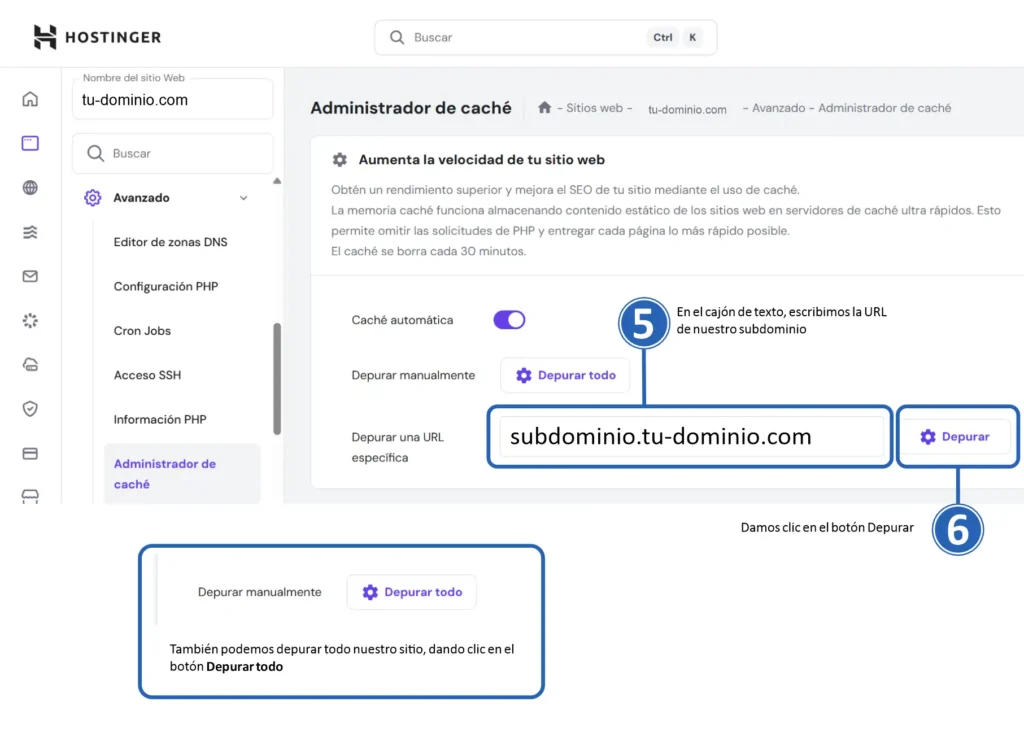
En el cajón de texto, escribe la URL de tu subdominio
Da clic en el botón Depurar
En este mismo apartado puedes depurar todo tu sitio. Para ello debe dar clic en el botón Depurar todo.
Si sigues estos pasos Cómo limpiar la memoria caché de un subdominio en HOSTINGER
Optimización Avanzada: Configuración de Caché para Máximo Rendimiento
Configuraciones Recomendadas:
⏰ Tiempo de Expiración de Caché:
Imágenes y CSS: 7-30 días
JavaScript: 7 días
HTML: 1-3 días
Páginas dinámicas: 1 hora – 1 día
🔧 Exclusiones de Caché:
Páginas de carrito de compras
Área de usuarios registrados
Formularios de contacto
Páginas de pago
Errores Comunes al Manejar la Caché y Cómo Evitarlos
❌ Error 01: No Limpiar Después de Cambios Importantes
Solución: Crea el hábito de limpiar la caché después de cada actualización significativa
❌ Error 02: Configurar Tiempos de Expiración Muy Largos
Solución: Ajusta los tiempos según el tipo de contenido y frecuencia de actualización
❌ Error 03: No Excluir Páginas Dinámicas
Solución: Siempre excluye carritos de compra, formularios y áreas de usuarios
❌ Error 04: No Hacer Backup Antes de Hacer Cambios
Solución: Siempre respalda tu sitio antes de modificar configuraciones de caché
Herramientas para Medir el Impacto de la Caché
📊 Herramientas de Velocidad Recomendadas:
Google PageSpeed Insights – Análisis oficial de Google
GTmetrix – Reportes detallados y sugerencias
Pingdom – Monitoreo desde múltiples ubicaciones
WebPageTest – Análisis técnico avanzado
Métricas Importantes a Monitorear:
Time to First Byte (TTFB): Debe ser < 600ms
First Contentful Paint: Debe ser < 1.8s
Largest Contentful Paint: Debe ser < 2.5s
Cumulative Layout Shift: Debe ser < 0.1
Caché y SEO: Cómo la Velocidad Impacta tu Posicionamiento
Beneficios SEO de una Buena Gestión de Caché:
🚀 Core Web Vitals Mejoradas
Mejor puntuación en Google PageSpeed
Mejora en métricas de experiencia de usuario
📈 Mayor Tiempo de Permanencia
Los usuarios no abandonan por lentitud
Mejor engagement y señales positivas a Google
🔍 Mejor Crawling
Los bots de Google pueden indexar más páginas
Menos recursos del servidor utilizados
💡Tip Profesional: Google considera la velocidad como factor de ranking desde 2010, y es aún más importante desde la actualización de Page Experience de 2021.
Troubleshooting: Problemas Comunes y Soluciones
🔧 Problema: «Los cambios no se ven después de limpiar la caché»
Posibles causas:
Caché del CDN no limpiada
Caché del navegador del usuario sin limpiar
Caché de proxy/servidor
Soluciones:
Limpia también el CDN si usas uno
Haz hard refresh (Ctrl + F5)
Verifica en modo incógnito
Espera 5-10 minutos para la propagación (aplica solo para la limpieza de la caché del sitio web)
🔧 Problema: «El sitio se volvió más lento después de limpiar la caché»
Explicación: Es normal temporalmente, la caché se está regenerando
Solución:
Espera 15-30 minutos
Visita las páginas principales para «calentar» la caché
Verifica que no haya conflictos de plugins
🔧 Problema: «Error 500 después de activar caché»
Causas comunes:
Conflicto entre plugins de caché
Configuración incorrecta
Memoria insuficiente
Soluciones:
Desactiva todos los plugins de caché
Activa uno por uno los plugins para identificar el conflicto
Revisa los logs de error del servidor
Aumenta el límite de memoria PHP, solo si es necesario
Para terminar: La Caché Como Herramienta de Éxito
Ahora ya sabes Cómo limpiar la memoria caché de un subdominio en HOSTINGER y la importancia de hacerlo.
Manejar correctamente la memoria caché de tu sitio web no es solo una cuestión técnica, es una estrategia de negocio. Un sitio rápido:
Mejora la experiencia de usuario
Aumenta las conversiones
Mejora tu posicionamiento SEO
Reduce los costos de hosting
Aumenta la satisfacción del cliente
Tu Plan de Acción Inmediato:
Audita tu velocidad actual con Google PageSpeed Insights
Configura un sistema de caché apropiado para tu hosting
Establece rutinas de limpieza después de cambios importantes
Monitorea regularmente el rendimiento de tu sitio
Optimiza continuamente basándote en los datos
¿Quieres Ver Esto en Acción?
🎥 ¡Mira mi video completo en YouTube! 🎥
Te muestro paso a paso todo el proceso de limpieza de caché en Hostinger, paso a paso y ¡en menos de un minuto!.
👆 ¡Deja tus comentarios para más tutoriales en mi sitio de WordPress!
Si eres desarrollador web en un entorno local, seguramente conoces y aprecias la comodidad y potencia del entorno de desarrollo del elefante. De ser así, seguro te has dado cuenta también de que Laragon deja de ser gratuito. Esta herramienta se ha convertido en un aliado indispensable para muchos gracias a su facilidad de uso … Sigue leyendoLaragon deja de ser gratuito
¡en menos de UN MINUTO! | Tutorial paso a paso 2025
Introducción
¿Necesitas crear un subdominio en Hostinger pero te preocupa enfrentarte a complicaciones técnicas o problemas con el soporte? No estás solo. Aunque crear subdominios en Hostinger es relativamente sencillo, muchos usuarios se sienten intimidados por el proceso, especialmente cuando surgen inconvenientes que requieren asistencia técnica.
En esta guía completa te enseñaremos cómo crear un subdominio en Hostinger paso a paso, te daremos consejos para evitar problemas comunes y te prepararemos para gestionar cualquier situación sin depender exclusivamente del soporte técnico del proveedor.
¿Qué es un Subdominio y Por Qué Necesitas Uno?
Un subdominio es una extensión de tu dominio principal que te permite crear secciones separadas de tu sitio web. Por ejemplo, si tu dominio es misitio.com, puedes crear subdominios como:
blog.misitio.com para tu blog
tienda.misitio.com para tu e-commerce
soporte.misitio.com para documentación
Ventajas de usar subdominios en WordPress:
Organización mejorada de tu contenido
SEO beneficiado con estructura clara y mejor distribuida
Gestión independiente de diferentes secciones. Como si tuvieras múltiples dominios, aunque en uno solo.
Flexibilidad técnica para diferentes CMS o aplicaciones.Cada cosa en su lugar. Esto evita que las carpetas de wordpress, por ejemplo, queden en el mismo lugar que las de Moodle.
Cómo Crear un Subdominio en Hostinger: Tutorial Paso a Paso
01 Acceder al Panel de Control de Hostinger
Inicia sesión en tu cuenta de Hostinger
Dirígete al hPanel (panel de control de Hostinger)
Busca la sección «Dominios» en el menú principal
02 Navegar a la Gestión de Subdominios
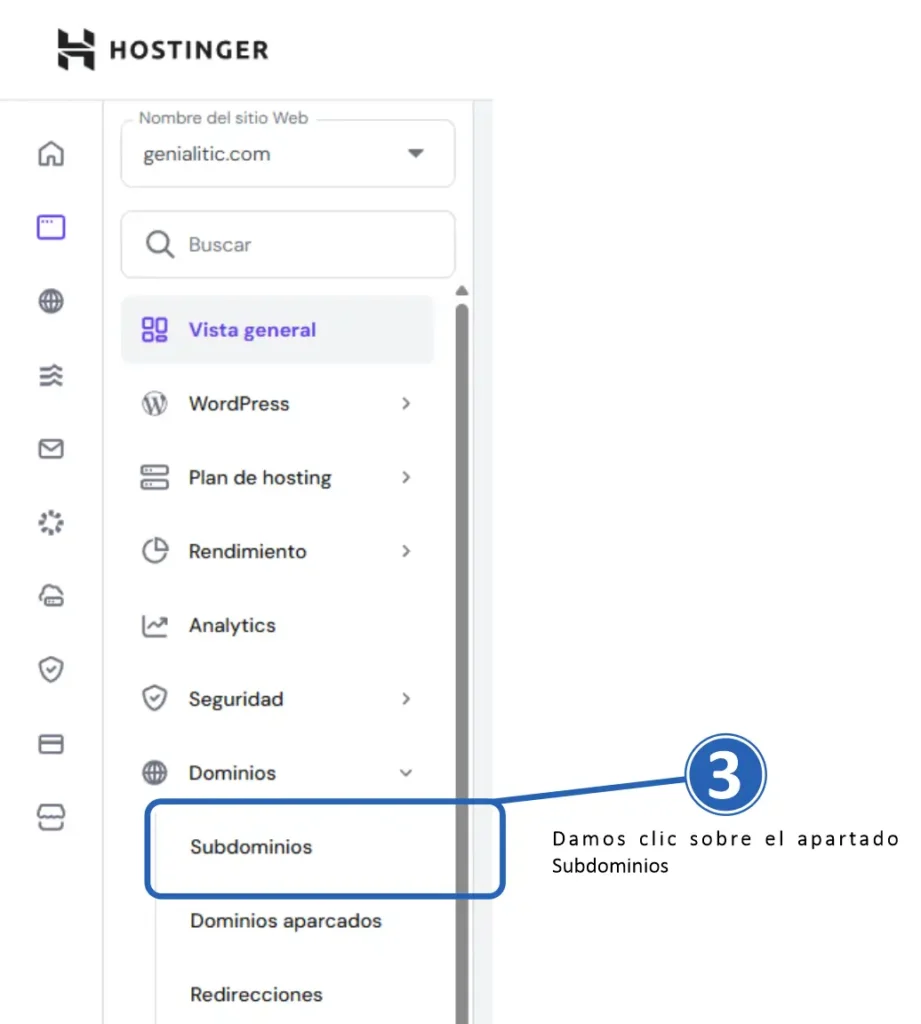
Elige el dominio en el que crearemos el subdominio
Encuentra la sección Dominios
Posteriormente da clic en Subdominios
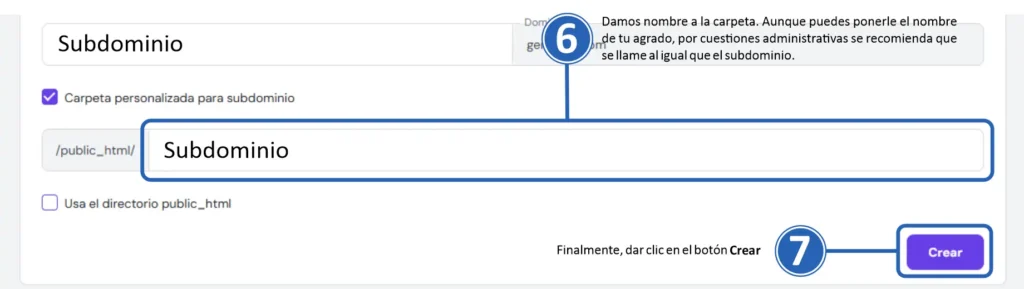
Dale nombre a tu subdominio
Tilda la opción Carpeta personalizada para subdominio
Dale nombre a la carpeta
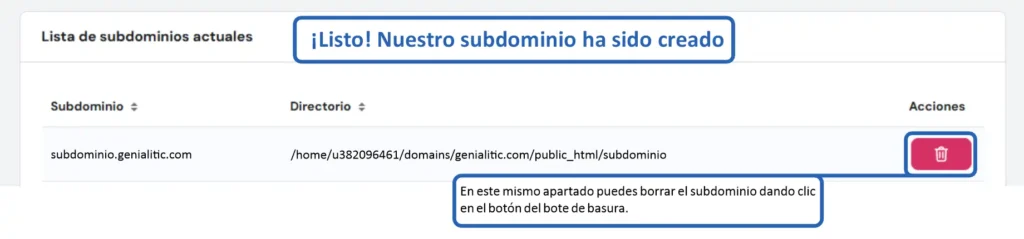
Da clic en el botón Crear
03 Verificación y Propagación DNS
El subdominio puede tardar 24-48 horas en propagarse completamente por los servidores DNS globales. Durante este período:
El subdominio puede no estar accesible desde todas las ubicaciones
Algunos usuarios podrán verlo mientras otros no
Es completamente normal y no requiere intervención
La Realidad del Soporte Técnico de Hostinger: Preparándote para la Autogestión
Problemas Comunes con el Soporte de Hostinger
Aunque Hostinger promociona soporte 24/7, la experiencia real de muchos usuarios presenta desafíos:
Tiempo de respuesta variable: El servicio de asistencia técnica está disponible 24/7, responden rápido, pero la calidad puede variar según la complejidad del problema.
Barrera idiomática: El soporte en español a menudo deriva consultas complejas al equipo en inglés, generando demoras.
Conocimiento técnico limitado: Los agentes de primera línea pueden no tener experiencia profunda en configuraciones avanzadas de subdominios.
Respuestas genéricas: Frecuentemente recibirás enlaces a documentación en lugar de soluciones personalizadas.
Conclusión: Domina los Subdominios sin Dependencias
Crear subdominios en Hostinger es un proceso técnicamente sencillo que se complica principalmente cuando surgen problemas específicos y necesitas asistencia. La clave del éxito está en la preparación, documentación y autogestión.
Recuerda los puntos clave:
La creación básica de subdominios es intuitiva en el hPanel de Hostinger
El soporte técnico puede ser limitado, especialmente para configuraciones complejas
La documentación propia y las herramientas de diagnóstico son tus mejores aliados
La optimización SEO desde el inicio garantiza mejores resultados a largo plazo
Con esta guía completa, tienes todas las herramientas necesarias para crear, configurar y mantener subdominios en Hostinger de manera independiente. La autonomía técnica no solo te ahorra tiempo y frustración, sino que también te convierte en un administrador web más competente y confiado.
¿Necesitas Ayuda Adicional?
Si has seguido esta guía y aún encuentras dificultades, considera documentar detalladamente tu problema específico antes de contactar al soporte. Mientras más información precisa proporciones, mayor será la probabilidad de recibir una solución efectiva, sin importar las limitaciones del equipo de asistencia.
Si prefieres ver el tutorial en video, aquí te dejo el enlace: